Extraer datos de un archivo PDF para importarlos a una hoja de cálculo de Excel puede parecer una operación puramente técnica. En realidad, es una necesidad estratégica para cualquier pyme que desee tomar decisiones basadas en hechos, no en sensaciones.
Los documentos PDF, perfectos para compartir informes y presentaciones, tienen una limitación importante: bloquean los datos en un formato estático. Esto hace que sea prácticamente imposible analizarlos, convertirlos en gráficos o utilizarlos para comprender las tendencias del mercado.
Comprender cómo convertir un archivo PDF a Excel de manera eficiente y precisa es el primer paso para liberar el potencial oculto en tus documentos. En esta guía, te mostraremos los métodos más eficaces, desde las herramientas integradas que ya tienes hasta las soluciones profesionales, para transformar datos estáticos en información estratégica para tu crecimiento.
A menudo, los datos más importantes para una empresa, desde los balances hasta los registros de clientes, quedan atrapados precisamente ahí, dentro de un PDF. Confiar en el antiguo método manual de copiar y pegar no solo es un proceso lento y tedioso, sino que también es una fuente de errores costosos que pueden invalidar por completo tus análisis.
Imagina que tienes que analizar las ventas trimestrales contenidas en un informe de 50 páginas. Si lo hicieras manualmente, te llevaría horas y correrías un riesgo muy alto de cometer errores al introducir los números. Sin embargo, una conversión bien realizada convierte esta tarea en una operación que solo lleva unos minutos.
Comprender cómo convertir un archivo PDF a Excel de forma limpia y rápida te permite liberar todo el potencial oculto en tus documentos.
Una vez que los datos están en una hoja de Excel, se convierten inmediatamente en una herramienta mucho más potente y flexible. Esto es lo que puedes hacer:
El objetivo final no es simplemente trasladar números de un programa a otro. Es transformar información estática y bloqueada en un activo empresarial dinámico, listo para alimentar sus decisiones de negocio.
No se trata de una necesidad minoritaria, sino de una práctica tan extendida que incluso las instituciones públicas reconocen su importancia. Las estadísticas fiscales del Departamento de Hacienda italiano, por ejemplo, muestran lo crucial que es esta conversión para analizar las declaraciones del IRPEF.
Según los datos, el 75 % de los profesionales ahorra una media de 15 horas al mes utilizando herramientas de conversión, lo que reduce los errores en un 22 %. Si lo desea, puede profundizar en el impacto de esta práctica en los datos fiscales italianos.
Cuando se trata de convertir un archivo PDF a Excel, no existe una fórmula mágica válida para todos los casos. El mejor método depende totalmente de la naturaleza de tu documento, de la frecuencia con la que realices esta operación y, no menos importante, del nivel de seguridad que requieran tus datos.
Elegir la herramienta equivocada puede convertirse en una pesadilla de frustración, pérdida de tiempo y, en el peor de los casos, datos inexactos o riesgos para la privacidad. Por eso es fundamental comprender bien las opciones disponibles antes de empezar.
En primer lugar, hazte una pregunta sencilla: ¿por qué estoy convirtiendo este archivo? ¿Necesitas los datos solo para una consulta rápida o deben servir de base para un análisis en profundidad?
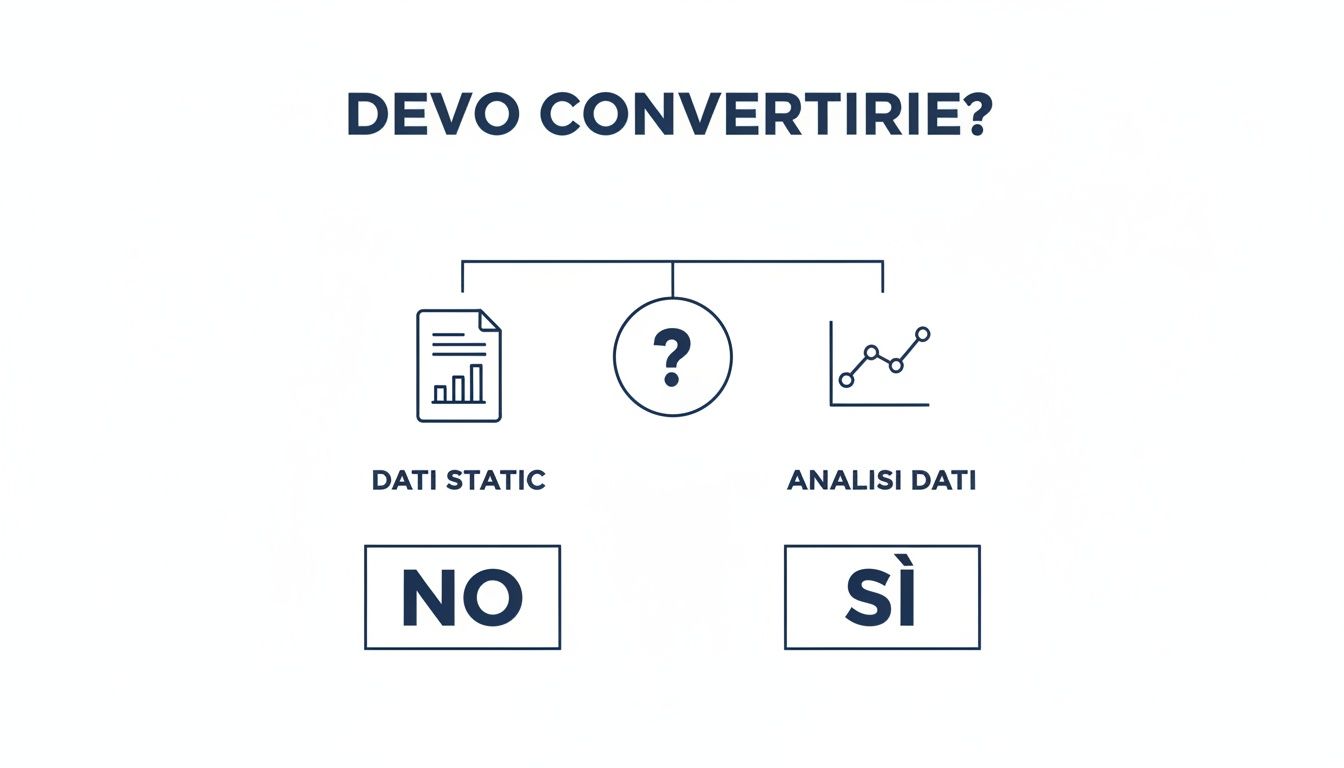
Este pequeño esquema mental aclara inmediatamente el punto: la conversión solo tiene sentido cuando los datos deben «liberarse» del PDF para ser consultados, manipulados y analizados.
Quizás no lo sepas, pero es muy probable que ya tengas en tu ordenador una herramienta muy potente para este trabajo. Dentro de Excel, la función «Recuperar datos de PDF», accesible a través de Power Query, suele ser la opción más rápida, segura e inteligente para empezar.
Es la solución ideal para los llamados PDF «nativos», es decir, aquellos documentos creados directamente en formato digital, tal vez guardados desde Word u otro software. Power Query es excepcional a la hora de reconocer tablas bien estructuradas y, lo que no es poca cosa, te permite limpiar y organizar los datos incluso antes de cargarlos en la hoja de cálculo.
Para aquellos que no aceptan compromisos y buscan la máxima fidelidad al original, Adobe Acrobat Pro es el estándar del sector. Después de todo, ¿quién mejor que el creador del formato PDF para saber cómo desmontarlo y volverlo a montar correctamente? Su conversión consigue preservar el formato de forma casi impecable.
Esta es la solución perfecta para las empresas que gestionan grandes volúmenes de documentos o que trabajan con tablas complejas y estratificadas. La fiabilidad tiene un precio, pero la inversión se amortiza con el tiempo que se ahorra en correcciones manuales.
Adobe Acrobat Pro no se limita a «traducir» los datos, sino que está diseñado para mantener la integridad estructural del documento original, un detalle que marca una gran diferencia.
Servicios como Smallpdf o iLovePDF son la quintaesencia de la comodidad. Subes el archivo, esperas unos segundos y descargas tu hoja de Excel. Fantástico para conversiones ocasionales de documentos no críticos.
Sin embargo, la comodidad tiene un precio, y en este caso se llama seguridad. Cada vez que subes un documento a un servidor de terceros, pierdes el control sobre él. Es una práctica que debes evitar a toda costa en el caso de informes financieros, datos de clientes o cualquier información que consideres sensible.
¿Y si tu PDF no es más que la foto de una tabla? Aquí es donde entra en juego la magia del software OCR (Optical Character Recognition, reconocimiento óptico de caracteres). Esta tecnología, en la práctica, «lee» el texto dentro de una imagen y lo transforma en caracteres digitales que finalmente puedes copiar, pegar y modificar.
Estas herramientas son indispensables para digitalizar facturas en papel, informes antiguos impresos o cualquier otro documento escaneado. Es cierto que la precisión no siempre es del 100 %, pero es la única opción viable cuando se trata de datos «atrapados» en una imagen. La automatización de estos procesos es fundamental, especialmente si luego tienes que integrar los datos extraídos con otros sistemas utilizando herramientas como Zapier para alimentar tus análisis.
Muchos no saben que Microsoft Excel esconde una herramienta extraordinariamente potente para extraer datos, a menudo pasada por alto pero increíblemente eficaz. Se trata de Power Query, el verdadero motor detrás de la función «Recuperar datos de PDF».
Atención, no se trata de una simple conversión. Es un auténtico proceso de importación y transformación que te permite controlar con precisión el resultado final. A diferencia de los convertidores en línea, este método es totalmente seguro: tus archivos nunca salen de tu ordenador, un detalle nada desdeñable cuando se manejan datos confidenciales. Es la solución ideal cuando se trata de PDF «nativos», es decir, documentos creados digitalmente que contienen tablas bien estructuradas.
Lo que antes era un tedioso proceso manual de copiar y pegar se convierte así en una operación fluida, precisa y, sobre todo, replicable.
Empezar es mucho más fácil de lo que parece. El punto de partida es la pestaña Datos en la barra multifunción de Excel.
Ahora Excel se pone manos a la obra. Analiza el documento y te muestra una ventana llamada «Navegador». Aquí encontrarás una lista de todas las tablas y páginas que Power Query ha podido identificar. Al seleccionar una tabla, verás inmediatamente una vista previa a la derecha para saber si es la correcta.
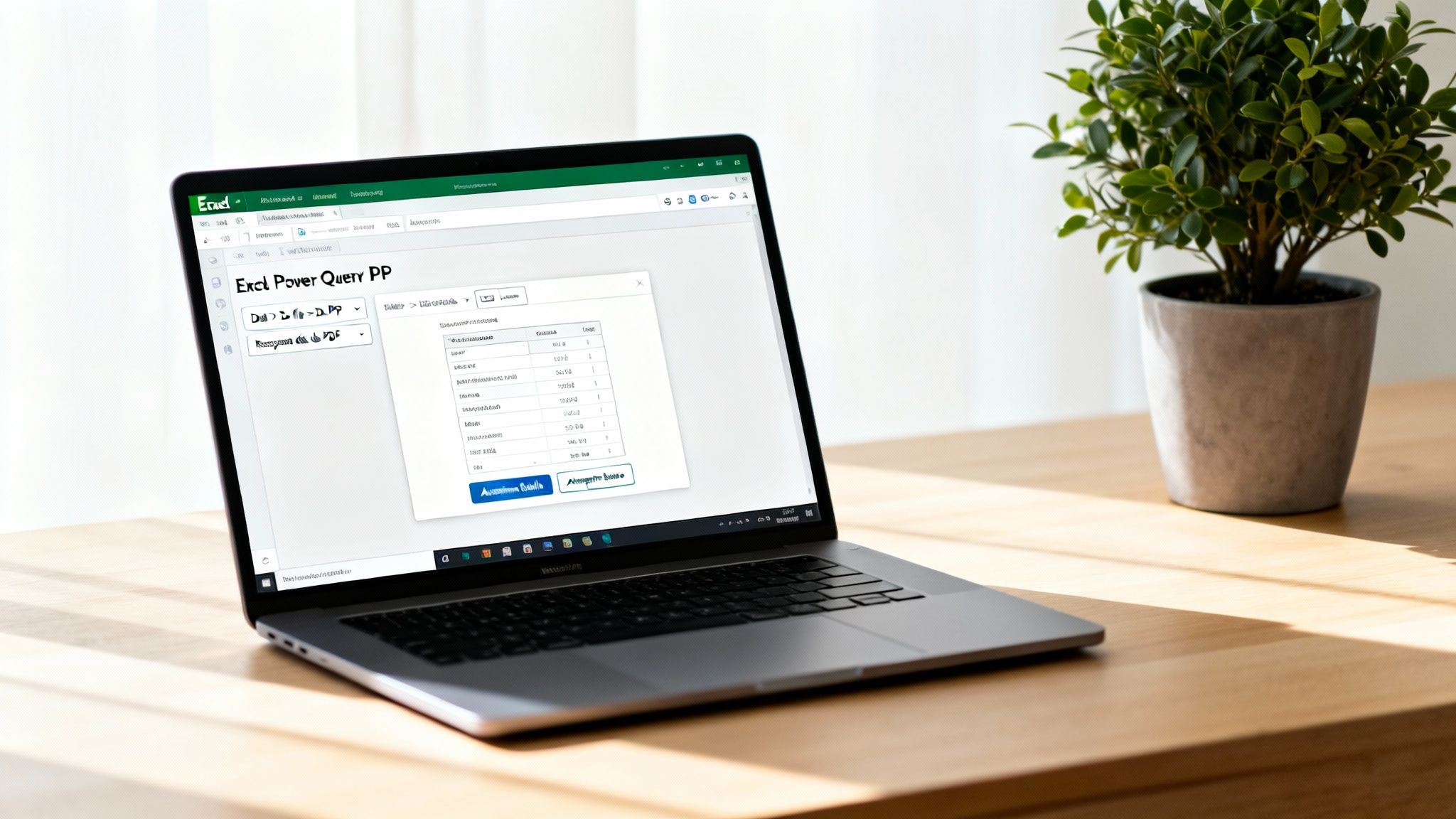
Y aquí viene la verdadera magia. En lugar de hacer clic inmediatamente en «Cargar», lo más profesional es seleccionar «Transformar datos». Esta acción abre el Editor de Power Query, un entorno de trabajo específico en el que puedes modelar los datos antes de que lleguen a tu hoja de cálculo.
El Editor de Power Query es tu laboratorio de limpieza de datos. Cada cambio que aplicas se registra como un paso, creando un proceso que puedes actualizar con un solo clic si el PDF de origen cambia. Eso es lo que marca la diferencia.
Dentro del editor, las posibilidades son prácticamente infinitas. Puedes:
Este enfoque proactivo es fundamental en el contexto italiano, donde la conversión de PDF a Excel es una práctica cotidiana para las empresas que procesan datos estadísticos. Pensemos en las encuestas del Banco de Italia: miles de intermediarios deben integrar datos de PDF en Excel para la elaboración de informes. Según análisis recientes, el 70 % de las pymes italianas utilizan herramientas integradas como Excel, lo que reduce el tiempo de procesamiento en un 40 % en comparación con los antiguos métodos manuales. Para aquellos que estén interesados, el propio Banco de Italia proporciona instrucciones oficiales para sus encuestas estadísticas, que a menudo implican este tipo de archivos.
Una vez que los datos estén limpios y estructurados exactamente como deseas, solo tienes que hacer clic en «Cerrar y cargar». El resultado será una tabla perfecta, formateada y lista para ser analizada, sin los errores típicos del copiado y pegado indiscriminado.
Hemos visto cómo gestionar los PDF «nativos», pero ¿qué ocurre cuando el documento que tienes delante es una simple imagen? Quizás hayas escaneado una factura en papel o hayas fotografiado un informe antiguo. En estos casos, te encuentras ante un PDF basado en imágenes. Un conversor estándar no verá ni texto ni tablas, sino solo una gran fotografía.
Aquí entra en juego una tecnología casi mágica:el OCR (Optical Character Recognition), o reconocimiento óptico de caracteres. Una herramienta OCR no se limita a convertir el archivo. En la práctica, «lee» la imagen, reconoce la forma de las letras y los números y los transforma en texto digital que finalmente puedes modificar. Es el puente que necesitas para llevar los datos del mundo físico a tus hojas de cálculo.
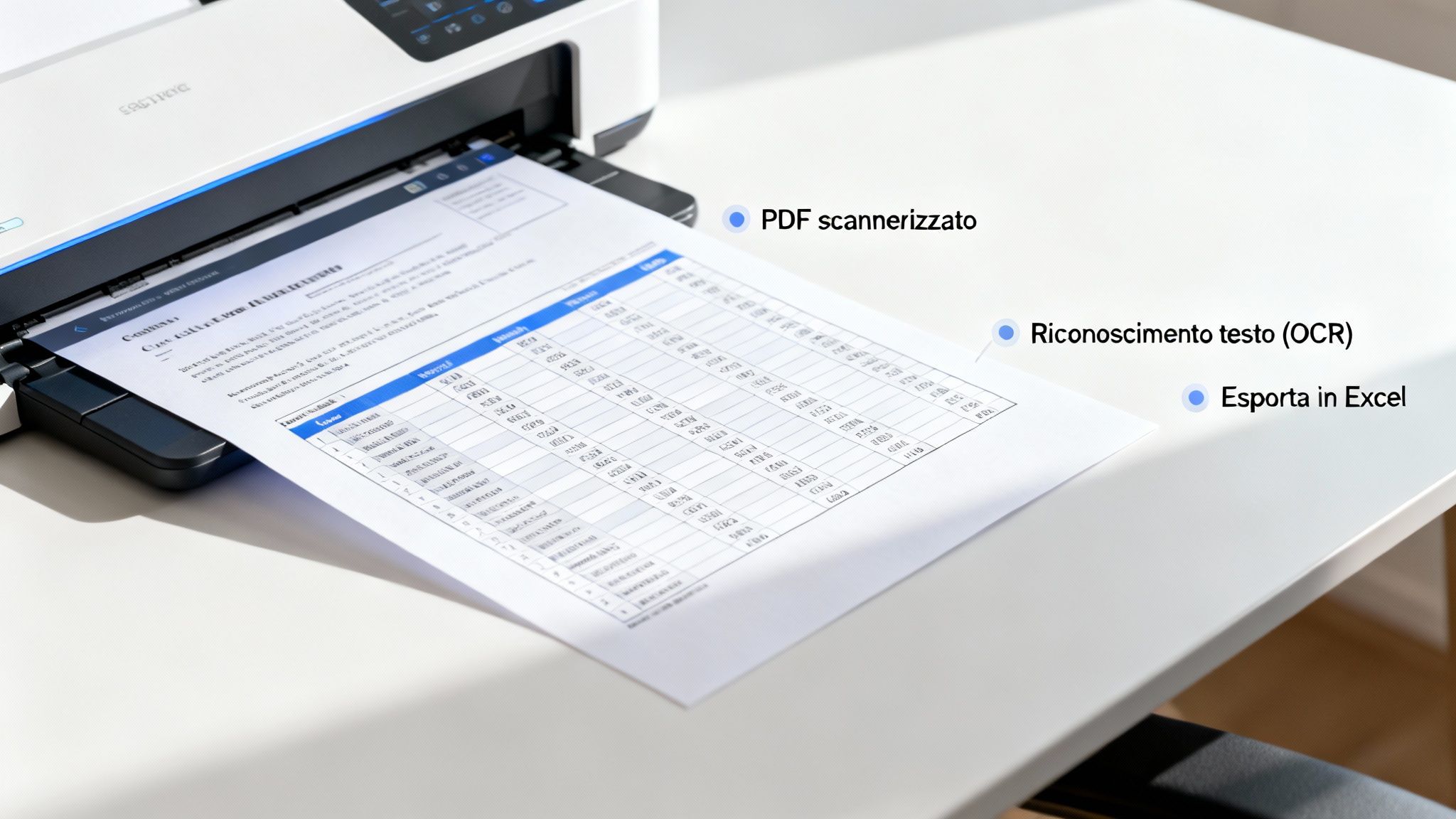
Elegir la herramienta adecuada es fundamental. Las soluciones profesionales como Adobe Acrobat Pro o ABBYY FineReader ofrecen una precisión muy alta, pero, obviamente, tienen un coste. También hay opciones más asequibles, a menudo integradas en el software que ya tienes o disponibles en línea, pero siempre vale la pena probar su fiabilidad antes de confiarles trabajos importantes.
La tecnología OCR, por muy potente que sea, no es infalible. Su eficacia depende en gran medida de la calidad del documento original. Para evitar que el proceso se convierta en una pesadilla de correcciones manuales, debes preparar los documentos con cierto cuidado.
Piensa en el OCR como un asistente al que le has pedido que lea y transcriba un documento. Si el texto está borroso, torcido o manchado, incluso el mejor de los asistentes tendrá grandes dificultades para entenderlo.
Una exploración limpia ya supone el 90 % del trabajo hecho. Aquí tienes una lista práctica para no equivocarte:
Una vez que el OCR haya generado un archivo de texto «legible», puedes utilizar la función de importación de datos de Excel u otras herramientas para completar la operación y, finalmente, convertir un archivo PDF a Excel.
Este proceso de digitalización es un paso crucial no solo para el análisis, sino también para la automatización de los flujos de trabajo. Piénsalo: una vez extraídos, estos datos podrían enviarse automáticamente a otras aplicaciones. Para aquellos que quieran ir más allá, es interesante comprender cómo funcionan las API de Electe integrar datos y análisis. Siguiendo estos consejos, incluso los documentos más difíciles se convertirán en una mina de datos listos para ser analizados.
Por fin has convertido ese PDF a Excel. Buen trabajo. Lástima que, muy a menudo, lo que te encuentras delante es una hoja de cálculo que parece haber sufrido una explosión.
Números que Excel se empeña en leer como texto, celdas unidas al azar que arruinan cualquier filtro y esos odiosos espacios en blanco invisibles que sabotean las fórmulas. No son detalles, son minas terrestres listas para hacer saltar por los aires todo tu análisis.
La fase de limpieza no es opcional, es el núcleo del trabajo. Por suerte, Excel cuenta con un auténtico arsenal de herramientas para poner en orden los datos. Veamos juntos cómo transformar ese caos en un conjunto de datos limpio y fiable, porque solo así la conversión de PDF a Excel puede considerarse realmente satisfactoria.
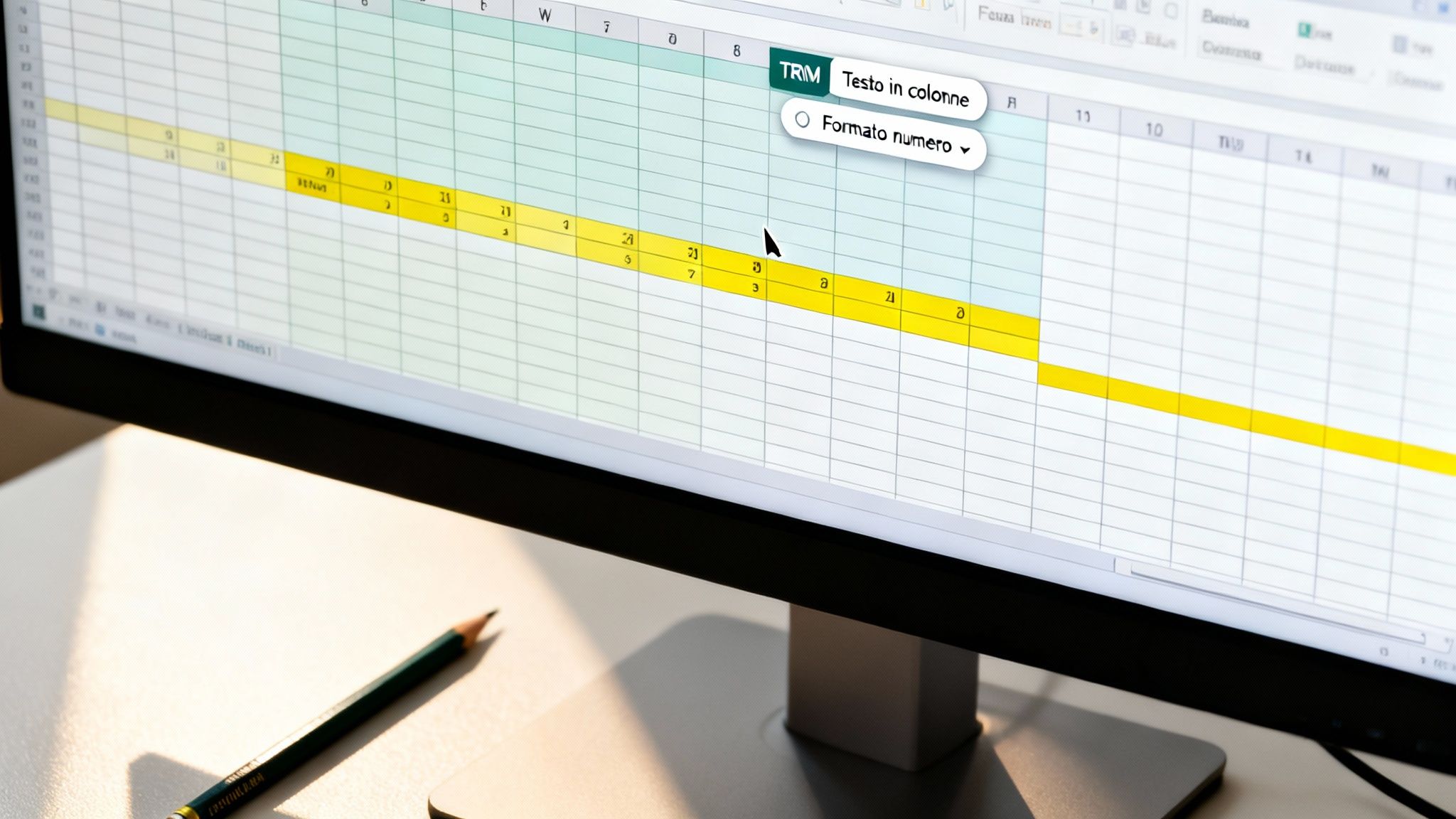
Es uno de los problemas más clásicos y molestos: los datos que deberían estar en columnas separadas terminan todos amontonados en una sola. Esto ocurre cuando la estructura del PDF original no estaba perfectamente alineada.
No se preocupe, la solución se llama Texto en columnas.
Selecciona la columna en cuestión, ve a la pestaña Datos y haz clic en «Texto en columnas». Se abrirá un sencillo asistente. En la mayoría de los casos, tendrás que elegir:
Esta herramienta es una bendición: con unos pocos clics, «divide» los datos y los distribuye correctamente en las columnas adecuadas, reconstruyendo la estructura tabular que necesitas.
Otro gran clásico: tienes una columna de números, pero Excel los trata como texto simple. Te das cuenta inmediatamente porque están alineados a la izquierda en lugar de a la derecha y, obviamente, cualquier fórmula como SOMA te da error.
Presta atención al pequeño triángulo verde que aparece en la esquina de la celda. Es la señal de alarma de Excel que te está diciendo: «¡Eh, aquí hay un número almacenado como texto!». Ignorarlo es uno de los errores más costosos que se pueden cometer.
Para arreglarlo, selecciona las celdas. Aparecerá un pequeño icono de aviso: haz clic sobre él y elige Convertir a número. Si hay muchas celdas, hay un truco profesional: escribe 1 en una celda vacía, cópiala, luego selecciona todo el rango que deseas corregir y utiliza «Pegar especial» > «Multiplicar». Listo.
A veces los datos parecen perfectos, pero las fórmulas siguen sin funcionar. ¿El culpable? Casi siempre un espacio de más al principio o al final del texto, completamente invisible a simple vista.
La función CANCELAR.ESPACIOS (en inglés TRIM) es tu arma secreta.
En una columna de soporte, escribe la fórmula =CANCELAR.ESPACIOS(A1), donde A1 es la primera celda que se va a limpiar. A continuación, simplemente arrastra la fórmula hacia abajo para aplicarla a todas las demás. Esta función mágica elimina todos los espacios innecesarios, dejando solo los espacios individuales entre las palabras. Un salvavidas.
Esta fase de limpieza es fundamental en cualquier contexto, pero se vuelve crítica cuando se manejan datos a gran escala. Basta pensar en la reciente actualización de la clasificación Ateco por parte del Istat, que ha obligado a alrededor de 1,2 millones de empresas italianas a gestionar datos que a menudo se reciben precisamente en formato PDF. Los datos del Istat ponen de manifiesto que el 35 % de las pymes tiene dificultades precisamente en la limpieza posterior a la conversión, un paso clave para evitar errores que pueden salir muy caros. Para más información, puede consultar las publicaciones oficiales del Sistan sobre la importancia de la validación de datos.
Hemos explorado diferentes métodos y estrategias, pero el objetivo sigue siendo el mismo: transformar tus documentos de archivos estáticos a fuentes de información dinámica.
Estos son los pasos fundamentales que hay que tener en cuenta:
Tener los datos en una hoja de Excel limpia y ordenada es un gran logro, pero solo es el punto de partida. El verdadero valor no reside en las filas y columnas, sino en las decisiones estratégicas que puedes tomar gracias a ellos. Aquí es donde una plataforma de análisis de datos basada en IA como Electe marca la diferencia, llevando tus análisis a un nivel superior.
Después de todo, el objetivo de convertir un archivo PDF a Excel no es acumular hojas de cálculo, sino desbloquear información que impulse el crecimiento.
Una vez que tu archivo Excel esté listo, importarlo a Electe una operación inmediata. Nuestra plataforma está diseñada para pymes, lo que significa que no se necesitan conocimientos técnicos de ciencia de datos. Solo tienes que cargar el archivo y dejar que la inteligencia artificial haga el trabajo pesado.
Mientras que Excel es una herramienta excepcional para organizar datos, Electe para interpretarlos. La plataforma analiza automáticamente tu conjunto de datos, buscando patrones, tendencias y anomalías que serían casi imposibles de detectar manualmente.
Imagina que acabas de convertir meses de informes de ventas desde PDF. En lugar de pasar horas creando tablas dinámicas y gráficos, con Electe :
La verdadera magia no está en convertir el archivo, sino en dar sentido a los datos que has liberado. Es el paso de tener información a tener respuestas.
Con Electe, estos descubrimientos cobran vida a través de paneles interactivos. No se trata de los típicos gráficos estáticos, sino de informes dinámicos que puedes explorar para profundizar en cada detalle. Si quieres comprenderlo mejor, nuestra guía sobre cómo crear paneles de análisis eficaces en Electe te mostrará cómo convertir tus números en historias visuales convincentes.
Liberar los datos es solo el primer paso. El verdadero objetivo es utilizarlos para tomar decisiones más rápidas, inteligentes e informadas.
¿Listo para convertir tus datos en una ventaja competitiva? Comienza tu prueba gratuita de Electe
Incluso con las mejores guías, es normal tener algunas dudas de última hora. He recopilado aquí las preguntas más frecuentes sobre cómo convertir un archivo PDF en una hoja de Excel, con respuestas directas y prácticas.
Mantener el formato original al 100 % depende en gran medida de la herramienta que elijas y de la complejidad del PDF. Para obtener la máxima fidelidad, lo mejor es utilizar un software profesional como Adobe Acrobat Pro, diseñado específicamente para conservar el diseño. Si puedes, trabaja siempre con un PDF «nativo» (generado digitalmente). Incluso con las mejores herramientas, prepárate para hacer algunos pequeños retoques manuales en Excel si la tabla de partida es muy compleja.
La respuesta corta es: no, especialmente si se trata de datos confidenciales. Cuando utilizas un servicio en línea, subes tus archivos a los servidores de otra persona. Muchos de estos sitios prometen eliminar los datos después de unas horas, pero no tienes ninguna garantía real sobre cómo se gestionan.
Para informes financieros, listas de clientes o cualquier información confidencial, solo hay una regla de oro: trabajar siempre sin conexión.
Utiliza la función integrada de Excel o un software especializado instalado en tu ordenador. La seguridad de los datos no es una opción, es una prioridad.
Si la función de importación de datos de Excel no «ve» las tablas, es casi seguro que tu PDF sea un escaneo, es decir, una imagen estática. Excel, por sí solo, no puede leer el texto de una imagen. En estos casos, necesitas la tecnología OCR (reconocimiento óptico de caracteres). Primero debes procesar el documento con un programa OCR, que analizará la imagen y la convertirá en un PDF con texto seleccionable. Solo entonces podrás importarlo correctamente a Excel.

.svg)


.svg)
.svg)