Antes de sumergirnos en los procedimientos técnicos, detengámonos un momento en una pregunta fundamental: ¿cuándo se debe utilizar un archivo CSV y cuándo, en cambio, es mejor recurrir a una hoja de cálculo Excel (XLSX)? No es una elección baladí. Un CSV es un archivo de texto puro, universal, perfecto para transferir grandes cantidades de datos sin procesar entre diferentes sistemas. Un archivo Excel, por el contrario, es un verdadero entorno de trabajo, que se nutre de fórmulas, gráficos y formatos avanzados. Comprender esta distinción es el primer paso para transformar tus datos en decisiones empresariales eficaces, evitando frustraciones y pérdidas de tiempo. En esta guía, no solo descubrirás las diferencias, sino que aprenderás a gestionar la importación, limpieza y exportación de datos como un profesional, asegurándote de que tus análisis partan siempre de una base sólida y fiable.
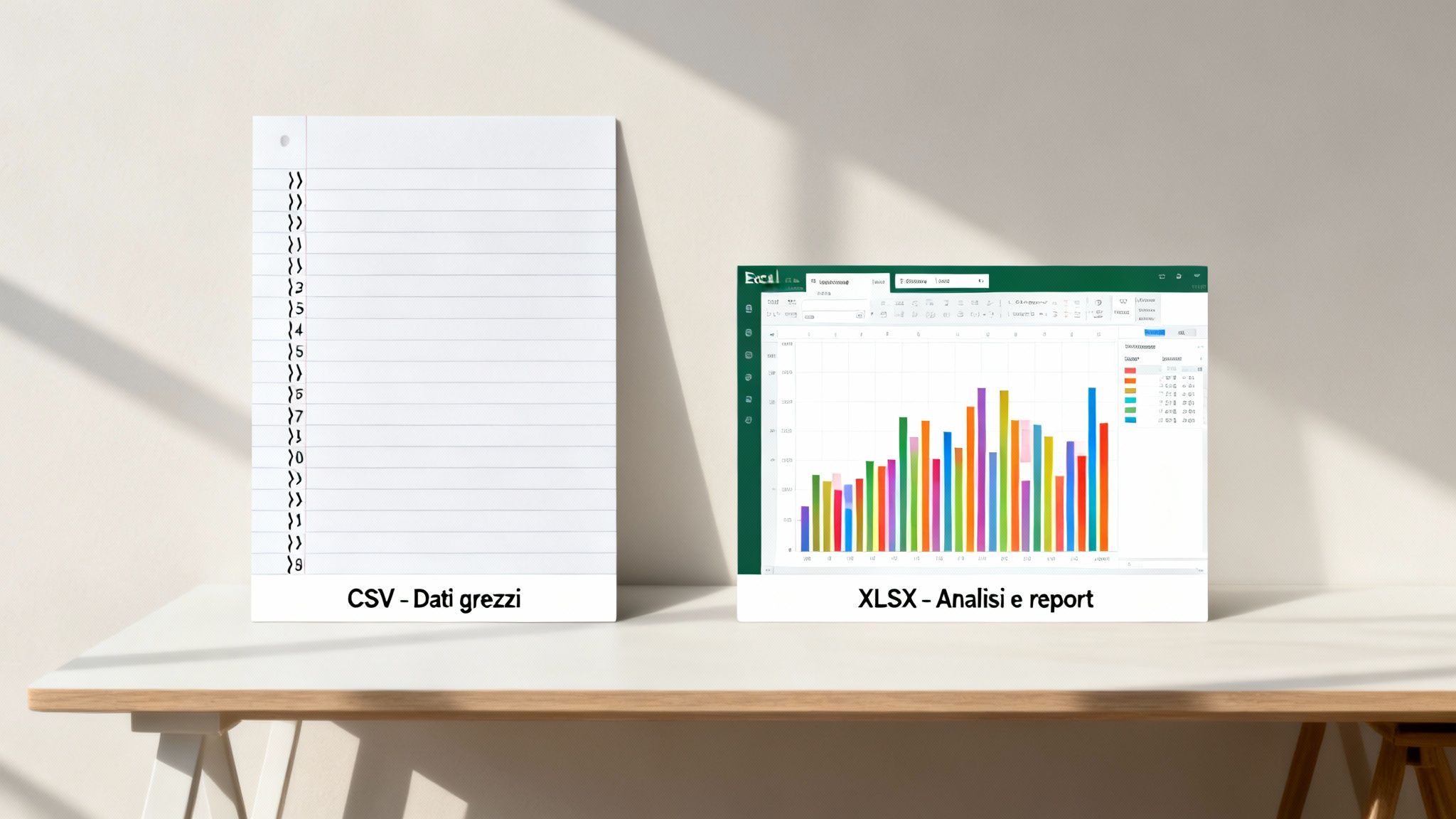
Elegir entre CSV y Excel no es una simple cuestión técnica, sino una decisión estratégica. Utilizar el formato adecuado desde el principio te ahorra un tiempo valioso y evita errores innecesarios.
Imagina un archivo CSV como una lista de la compra: solo contiene la información esencial, escrita de forma clara y legible para cualquiera. Es el formato ideal cuando exportas datos desde una base de datos, un comercio electrónico o un software de gestión. Sin florituras, solo datos puros.
Un archivo Excel (XLSX), por otro lado, es como un libro de recetas interactivo. No se limita a enumerar los ingredientes, sino que te da las instrucciones, fotos del plato terminado y tal vez una calculadora automática para las porciones. Se convierte en la opción obligada cuando necesitas analizar esos datos, crear visualizaciones o compartir un informe que debe ser inmediatamente comprensible para tu equipo.
Para aclararlo aún más, aquí hay una tabla que compara los dos formatos.
El formato CSV destaca en situaciones específicas, donde la simplicidad y la compatibilidad lo son todo.
Excel se convierte en tu mejor aliado cuando no solo tienes que almacenar datos, sino también trabajar con ellos, modelarlos y hacerlos hablar.
Elegir Excel significa pasar de la simple recopilación de datos a su transformación en conocimiento. Es el paso crucial que transforma los números en decisiones empresariales.
Un archivo XLSX es la mejor opción cuando necesitas:
Comprender bien esta distinción es el primer paso fundamental para transformar los datos brutos en información útil.
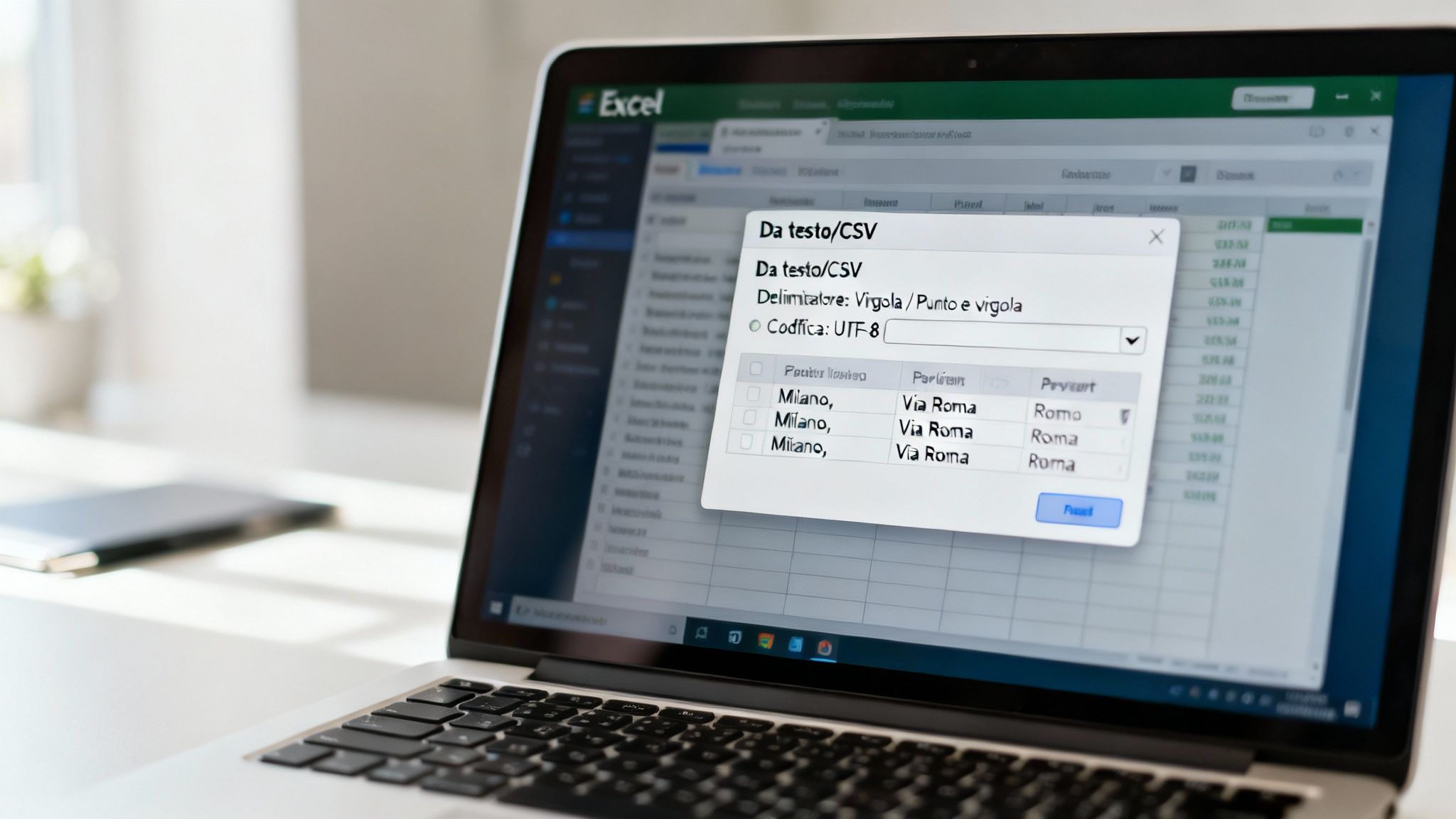
¿Abrir un archivo CSV en Excel con un simple doble clic? Casi siempre es una mala idea. De esta manera, dejas que Excel adivine cómo están estructurados tus datos, y el resultado suele ser un desastre: formato desordenado, números truncados y caracteres incomprensibles.
Para tener un control total, hay otra forma de hacerlo. Ve a la pestaña Datos de la barra multifunción de Excel y busca la opción Desde texto/CSV. Esta función no es un simple «abrir archivo», sino una auténtica herramienta de importación que te pone al mando, permitiéndote indicar a Excel exactamente cómo debe interpretar cada parte de tu archivo.
Es el primer paso, fundamental, para transformar un simple archivo de texto en una tabla limpia y lista para ser analizada.
Una vez iniciado el proceso, la primera decisión importante es elegir el delimitador. Se trata del carácter que separa un valor de otro en tu archivo CSV. Si te equivocas aquí, te encontrarás con todos los datos amontonados en una sola columna inútil.
Los más comunes son:
Por suerte, la herramienta de importación de Excel te ofrece una vista previa en tiempo real. Prueba a seleccionar los distintos delimitadores hasta que veas tus datos organizados en columnas perfectas. Este sencillo paso resuelve el 90 % de los problemas de importación.
¿Alguna vez te ha pasado que al importar un archivo las palabras acentuadas, como «Perché», se convierten en «Perch�»? Este caos se debe a una codificación incorrecta de los caracteres. En pocas palabras, la codificación es el «idioma» que utiliza el ordenador para traducir los bytes del archivo a los caracteres que vemos en la pantalla.
Un dato ilegible es un dato inútil. Seleccionar la codificación correcta no es una cuestión técnica, sino una condición esencial para garantizar la integridad de su información.
Tu objetivo es encontrar la codificación que muestre correctamente todas las letras, especialmente las acentuadas o los símbolos especiales. En la ventana de importación, busca el menú desplegable «Origen del archivo» y haz un par de intentos:
Aquí también, la vista previa es tu mejor aliada: comprueba que todo sea legible antes de confirmar.
Este es un error clásico y realmente engañoso. Piensa en los códigos como los códigos postales (por ejemplo, 00184 para Roma) o los códigos de producto (por ejemplo, 000543). Por defecto, Excel los ve como números y, para «limpiarlos», borra los ceros delante, transformando «00184» en un simple «184». El problema es que así se corrompe el dato.
Para evitarlo, en el último paso del asistente, Excel te mostrará una vista previa de las columnas, dándote la posibilidad de definir el formato para cada una de ellas. Aquí es donde debes actuar: selecciona la columna que contiene los códigos postales u otros códigos numéricos y establece el tipo de datos en Texto. De esta manera, obligas a Excel a tratar esos valores como cadenas de caracteres, conservando intactos los ceros iniciales.
Incluso cuando sigues el procedimiento perfecto, a veces los datos parecen tener voluntad propia. Es el momento de abordar los problemas reales, los que surgen cuando trabajas con un archivo CSV de Excel «sucio» o fuera de estándar.
A menudo, los problemas no se ven a simple vista. Quizás te encuentres con espacios en blanco invisibles al final de un código de producto que impiden que una fórmula BUSCAR.VERT funciona. O con datos que se extienden a lo largo de varias filas pero que, lógicamente, pertenecen a una sola celda. Son estos detalles los que convierten una importación de cinco minutos en una tarde de frustración.
Uno de los problemas más habituales es la conversión automática de datos por parte de Excel. El programa intenta ser «inteligente», pero a menudo acaba corrompiendo la información.
Piensa en códigos de producto numéricos muy largos, como un código de barras. Excel podría interpretarlos como números científicos, transformando 1234567890123 en 1,23E+12 y perdiendo los dígitos finales. Otro clásico es la gestión de fechas: si tu CSV utiliza el formato americano (MM/DD/AAAA), Excel podría interpretarlo a su manera, intercambiando meses y días.
Para evitar estos desastres, la solución es casi siempre la misma: utilizar el asistente de importación. Esta pantalla te permite forzar el formato correcto para cada columna antes de que Excel pueda causar daños.
Configurar una columna como Texto es el paso decisivo para proteger códigos, ID o cualquier número que no deba utilizarse para cálculos matemáticos.
Un ejemplo práctico de este problema lo vemos a menudo con los datos públicos italianos. El archivo de los municipios italianos, que cuenta con 7904 entidades, es un caso de estudio perfecto. Si intentas importar el archivo CSV a Excel sin precauciones, los prefijos telefónicos como «011» de Turín se transforman en «11», perdiendo el cero inicial. Ese dato se vuelve inutilizable para cualquier sistema que requiera el formato correcto. El mismo archivo, por cierto, muestra que el 98 % de los municipios tiene menos de 15 000 habitantes, una información fundamental para los análisis demográficos que depende de una importación de datos impecable. Puedes encontrar más información sobre este valioso recurso consultando la base de datos completa de los municipios italianos.
A veces, los problemas solo aparecen después de cargar los datos. No te preocupes, aquí tienes algunas soluciones rápidas para los casos más comunes:
CANCELAR.ESPACIOS en una nueva columna para eliminar todos los espacios superfluos al principio, al final o entre las palabras.LIBERA está diseñada precisamente para eliminarlos.REEMPLAZAR para sustituir el carácter de salto de línea (a menudo CÓDIGO.CARÁCTER(10)) con un simple espacio.Dominar estas técnicas de limpieza transforma la gestión de datos de un obstáculo a una ventaja competitiva. En lugar de luchar con los archivos, empiezas a hacer que trabajen para ti.
Dominar la resolución de estos problemas te permite controlar incluso los archivos CSV más caóticos, lo que garantiza que tus análisis siempre partan de una base de datos sólida.
Si cada semana te encuentras importando y limpiando manualmente el mismo informe en CSV, estás perdiendo un tiempo muy valioso. Es hora de descubrir Power Query, la herramienta de transformación de datos integrada en Excel que se encuentra en la pestaña Datos > Recuperar y transformar datos. No es un simple importador: es un registrador inteligente.
Power Query observa y almacena cada acción que realizas con los datos: eliminar columnas, cambiar formatos, filtrar filas. Todo el proceso de limpieza se guarda como una «consulta». La próxima vez que recibas el informe actualizado, solo tendrás que hacer clic en el botón Actualizar para volver a ejecutar toda la secuencia al instante.
Este enfoque no solo elimina horas de trabajo repetitivo, sino que también garantiza una coherencia absoluta, reduciendo a cero el riesgo de errores humanos.
Imaginemos el escenario típico: un informe semanal de ventas en formato CSV. En lugar de abrirlo directamente, utilice Datos > Desde texto/CSV para iniciar Power Query. Se abrirá una nueva ventana, el Editor de Power Query.
Desde aquí, comienza a modelar los datos. Cada acción se registra en el panel «Pasos aplicados» a la derecha:
Una vez que los datos estén limpios y estructurados como desees, haz clic en Cerrar y cargar. Excel creará una nueva hoja de cálculo con una tabla vinculada a tu consulta. La semana que viene, solo tendrás que sustituir el archivo CSV antiguo por el nuevo (manteniendo el mismo nombre y ubicación), abrir el archivo Excel y dirigirte a Datos > Actualizar todo. Verás que la tabla se rellena con los nuevos datos, ya limpios y formateados.
Esta infografía muestra exactamente el proceso de limpieza que automatiza Power Query.
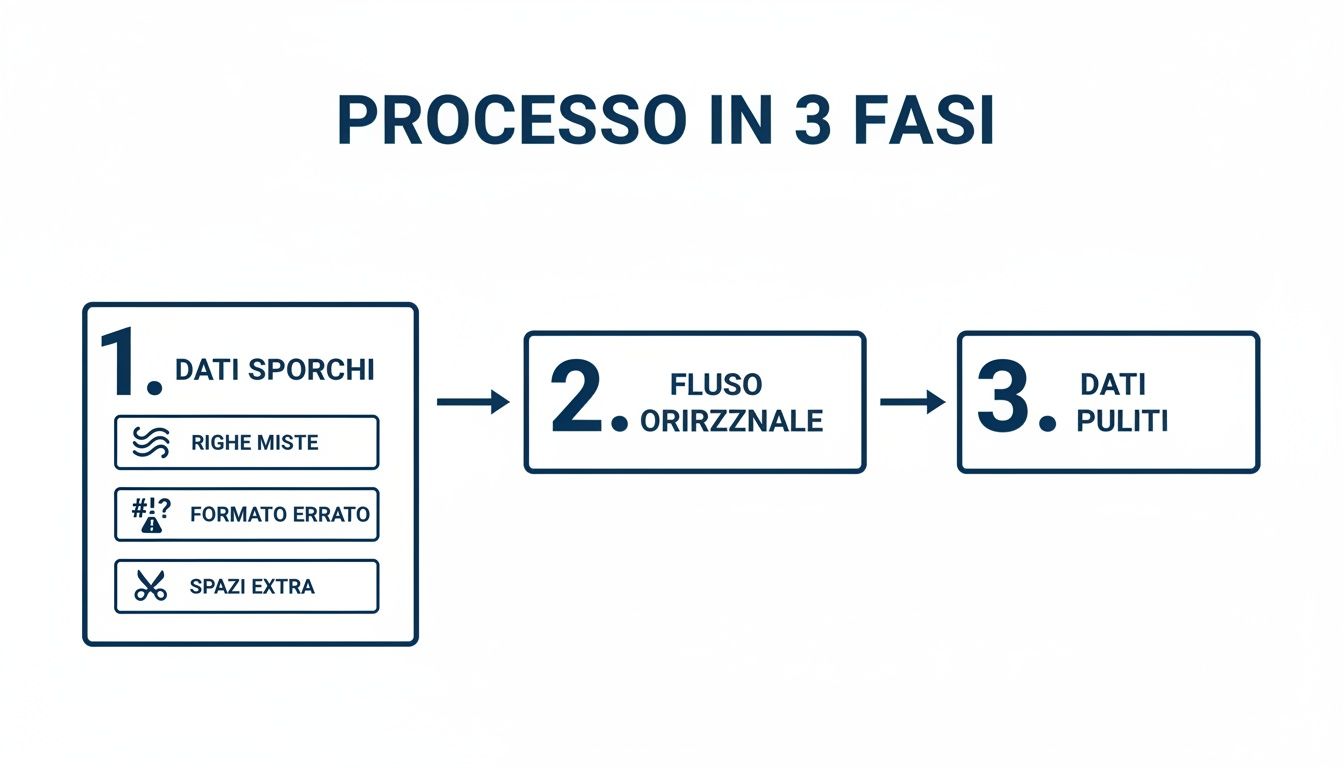
Ver este flujo ayuda a comprender cómo cada paso registrado contribuye a crear un proceso de importación de datos sólido y repetible.
La verdadera potencia de Power Query se pone de manifiesto cuando lo utilizas para conectarte a fuentes de datos dinámicas, directamente en línea. Piensa en la plataforma «Noi Italia» del Istat, que ofrece más de 100 indicadores económicos en formato CSV. Puedes crear una consulta que se conecte directamente a estos datos. En lugar de descargar manualmente el archivo cada mes, solo tendrás que actualizar la consulta para importar automáticamente, por ejemplo, la tasa de ocupación más reciente. Para obtener más información, puedes explorar los indicadores del Istat directamente en su portal.
La automatización con Power Query no solo te ahorra tiempo. Se trata de crear un sistema fiable que te permita confiar en tus datos en todo momento.
Este enfoque transforma la forma en que interactúas con los datos externos. Para integrar estos flujos con otros sistemas empresariales, descubre cómo las API de Electe la conexión entre diferentes plataformas, llevando la automatización a un nivel superior.
Para terminar, aquí tienes respuestas rápidas a las preguntas más frecuentes sobre el uso de archivos CSV y Excel, para resolver las dudas que pueden bloquearte y ayudarte a trabajar con más seguridad.
Esto ocurre porque Excel, por defecto, considera que una columna llena de cifras es numérica y «limpia» los ceros que considera superfluos. Así, un código postal como «00123» se convierte simplemente en «123».
Para evitarlo, utiliza el asistente de importación (Datos > Desde texto/CSV). Cuando se te pida que definas el tipo de datos de cada columna, selecciona la columna «incriminada» y configúrala como Texto. De esta forma, le estás indicando a Excel que no haga suposiciones y trate esos valores como cadenas de caracteres.
Este es el síntoma número uno de un delimitador incorrecto. Tu archivo CSV utiliza un separador (quizás el punto y coma) que Excel no ha reconocido automáticamente, a menudo debido a una importación «a ciegas» con doble clic.
La solución es la función De texto/CSV. Esta herramienta te permite controlar manualmente cuál es el delimitador correcto: coma, punto y coma, tabulación u otro. Cuando veas que las columnas se dividen correctamente en la vista previa, habrás encontrado la configuración adecuada.
El formato «CSV» estándar es antiguo y puede dar problemas con caracteres especiales o letras acentuadas. El riesgo es que, al abrir el archivo en otro ordenador, estos caracteres se sustituyan por símbolos incomprensibles.
Elegir «CSV UTF-8» garantiza una compatibilidad universal. Es el estándar de codificación que asegura que caracteres como «à», «è» o «ç» se muestren correctamente en cualquier sistema operativo y con cualquier idioma.
En la práctica, si tus datos no son solo texto y números en inglés sencillo, utiliza siempre y exclusivamente CSV UTF-8.
Para gestionar mejor tus datos, recuerda estas tres reglas de oro.
Has importado, limpiado y analizado los datos. El momento que puede salvar o destruir horas de trabajo es el guardado. Volver a abrir un archivo CSV, trabajar en él añadiendo fórmulas y gráficos, y luego pulsar «Guardar» y sobrescribir todo con un archivo de texto plano significa perderlo todo. El CSV, por su naturaleza, solo guarda los datos sin procesar de la hoja activa.
Cuando hayas completado el análisis y quieras conservar todos los detalles, solo hay una opción sensata: guardar el archivo en el formato nativo de Excel, XLSX. Este formato es el «contenedor» seguro para todo tu trabajo.
Ten en cuenta esta regla de oro: el formato CSV sirve para transportar datos sin procesar, mientras queel XLSX sirve para procesarlos y almacenarlos. Dominar esta distinción te ahorrará una enorme cantidad de tiempo.
Saber manejar un archivo CSV en Excel es una habilidad fundamental, pero solo es el punto de partida. Has aprendido a importar los datos correctamente, a limpiarlos y a automatizar los procesos, creando una base sólida y fiable para tus análisis. Este es el primer paso crucial para transformar los números brutos en decisiones empresariales.
Ahora que tus datos están listos, es el momento de liberar todo su potencial. Las plataformas de análisis basadas en inteligencia artificial, como Electe el relevo donde Excel se detiene, transformando tus archivos limpios en previsiones precisas, segmentaciones de clientes e información estratégica, sin que tengas que escribir una sola fórmula. Aprovecha la sinergia entre estas herramientas: utiliza Excel para la preparación y confía en Electe descubrir lo que realmente se esconde en tus datos. Empieza a transformar tu información en una ventaja competitiva.
Electe, nuestra plataforma de análisis de datos basada en inteligencia artificial para pymes, toma esos archivos CSV limpios y los convierte en análisis predictivos e información automática con solo unos clics.

.svg)


.svg)
.svg)




.png)