Una hoja de cálculo repleta de números puede parecer un obstáculo insuperable. La solución para transformar esos datos sin procesar en una historia clara y convincente es solo una: aprender a crear un gráfico en Excel. Esta herramienta, si se utiliza correctamente, te permite visualizar tendencias, comparar resultados y comunicar ideas complejas de un solo vistazo, haciendo que tus análisis sean accesibles para todo el equipo.
Esta guía te acompañará paso a paso, desde los fundamentos de la preparación de datos hasta comprender cuándo es el momento de pasar a herramientas más potentes. Aprenderás no solo cómo hacerlo, sino también por qué elegir un tipo de gráfico en lugar de otro, transformando tus tablas en potentes herramientas de toma de decisiones.
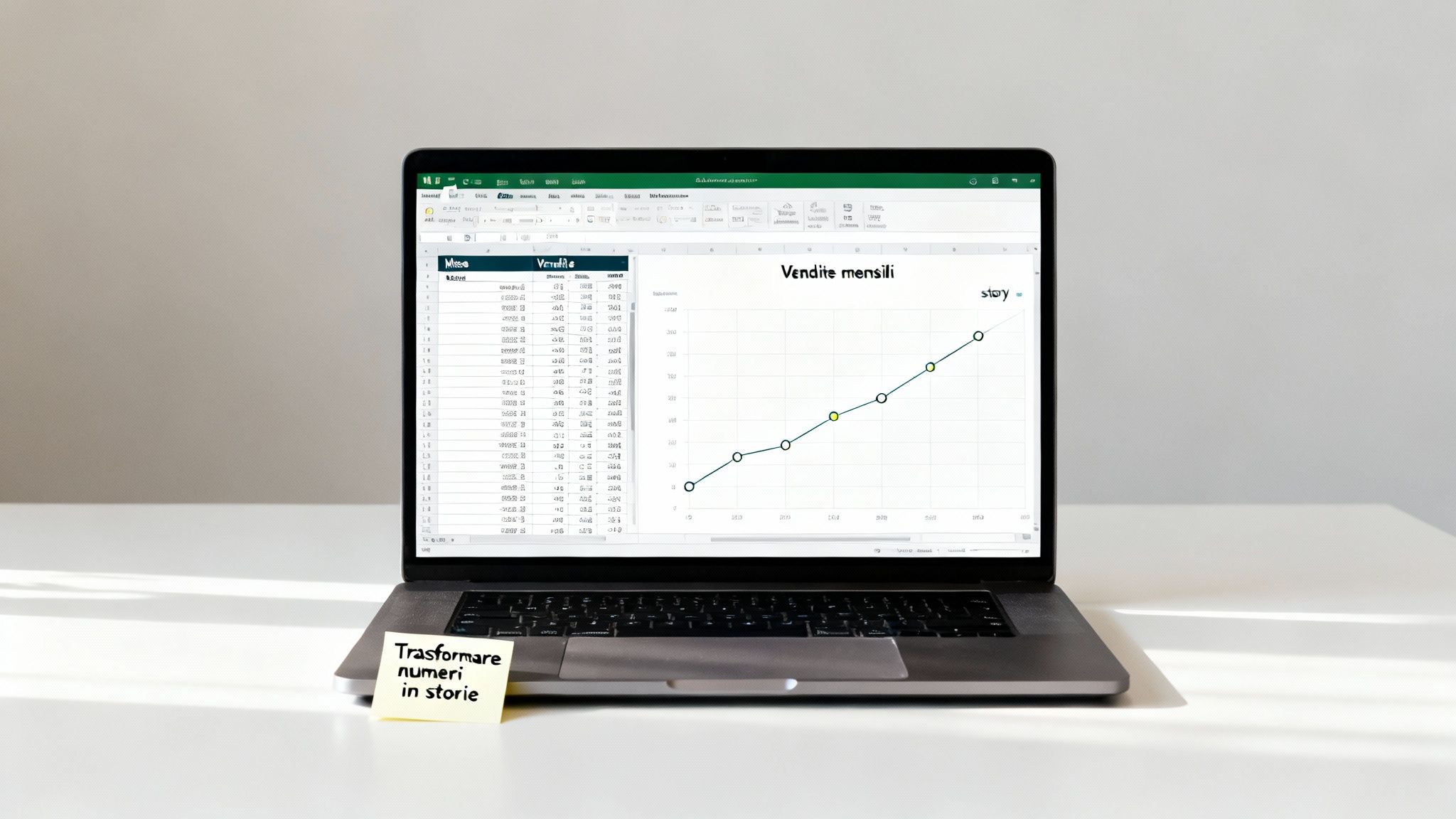
Los datos, por sí solos, no dicen mucho. Para tomar decisiones estratégicas, hay que interpretarlos, identificar tendencias y comunicar los resultados de manera que todos los entiendan. Ahí es donde entran en juego los gráficos.
Un gráfico bien elaborado es mucho más que una simple imagen colorida. Es una poderosa herramienta de análisis y comunicación que puede:
Tanto si es un directivo que debe presentar los resultados trimestrales como un analista en busca de una anomalía oculta, dominar la creación de gráficos es una habilidad fundamental en el mundo empresarial actual.
En esta guía completa, te acompañaremos paso a paso por el mundo de la visualización de datos con Excel. Comenzaremos por lo básico, te mostraremos cómo crear y personalizar tus visualizaciones y, por último, seremos transparentes sobre las limitaciones de esta herramienta. Descubrirás cuándo la complejidad de los datos requiere el cambio a una plataforma de análisis de datos como Electe, capaz de automatizar todo el proceso y proporcionarte información predictiva, transformando tus datos en una ventaja competitiva.
Un gráfico bien logrado nace mucho antes de hacer clic en «Insertar». El verdadero secreto, lo que marca la diferencia entre una visualización clara y un lío ilegible, es la preparación de los datos. Si la información inicial está desordenada o mal estructurada, el resultado será inevitablemente confuso.
El primer paso para aprender a crear un gráfico en Excel de forma profesional es, por lo tanto, poner orden.
Asegúrate de que cada columna tenga un encabezado claro y de que no haya celdas vacías en tu rango. Esta sencilla estructura de tabla es fundamental: así es como Excel entiende las relaciones entre las diferentes variables que deseas representar. Si trabajas a menudo con datos complejos, puede resultarte útil profundizar en la gestión de archivos CSV en Excel, un formato muy común cuando se importan datos desde otros sistemas.
Una vez que los datos estén limpios y listos, es el momento de seleccionarlos. Puedes hacerlo de la forma clásica, haciendo clic en la primera celda y arrastrando el ratón, o puedes seleccionar solo las columnas o filas que necesites manteniendo pulsada la tecla Ctrl mientras haces clic. Un atajo muy útil para aislar solo la información relevante.
Sin embargo, la elección del gráfico nunca es una cuestión estética. Debe responder a una pregunta concreta. Pregúntate siempre: «¿Qué quiero comunicar con estos datos?».
La regla de oro es la claridad. Si un gráfico circular tiene más de 5 o 6 «porciones», se convierte en un desastre ilegible. En estos casos, un gráfico de barras horizontales es casi siempre una mejor opción, ya que permite a nuestro ojo comparar las longitudes con mucha más facilidad.
Para estos análisis preliminares, Excel sigue siendo una herramienta insustituible en muchas empresas. Se estima que alrededor del 80 % de las pymes italianas lo utilizan por su rapidez a la hora de crear informes básicos.
Sin embargo, cuando los datos se vuelven más complejos y las actualizaciones son continuas, la introducción manual puede convertirse en un campo minado de errores, lo que puede comprometer las decisiones empresariales basadas en esos números. Es una limitación que se desprende claramente de varios análisis sobre el uso de Excel en las pymes.
Bien, los datos están listos y bien organizados. Ha llegado el momento de pasar a la práctica y, te aseguro, crear tu primer gráfico es mucho más sencillo de lo que parece. Para concretar, imaginemos que tenemos un conjunto de datos que registra las ventas mensuales de un nuevo producto.
El procedimiento básico es muy intuitivo. En primer lugar, debes seleccionar el rango de celdas que contiene tus datos, sin olvidar los encabezados de fila y columna (en nuestro caso, «Mes» y «Ventas»). Este paso es fundamental: es la forma en que le indicas a Excel qué información debe relacionar.
Una vez seleccionado todo, ve a la pestaña Insertar en la barra superior. Allí encontrarás la sección «Gráficos». Excel tiene una función muy útil llamada Gráficos recomendados, que analiza tus datos y te sugiere los tipos de visualización más adecuados. Para los principiantes, este es el punto de partida perfecto.
Para nuestro ejemplo sobre ventas mensuales, lo ideal sería un gráfico de columnas o de líneas. Si quieres hacerlo manualmente, solo tienes que hacer clic en el icono del gráfico de columnas y elegir la primera plantilla 2D. En un instante, Excel creará el gráfico directamente en tu hoja de cálculo.
Esta imagen resume perfectamente el flujo de trabajo: organizar, seleccionar y elegir.
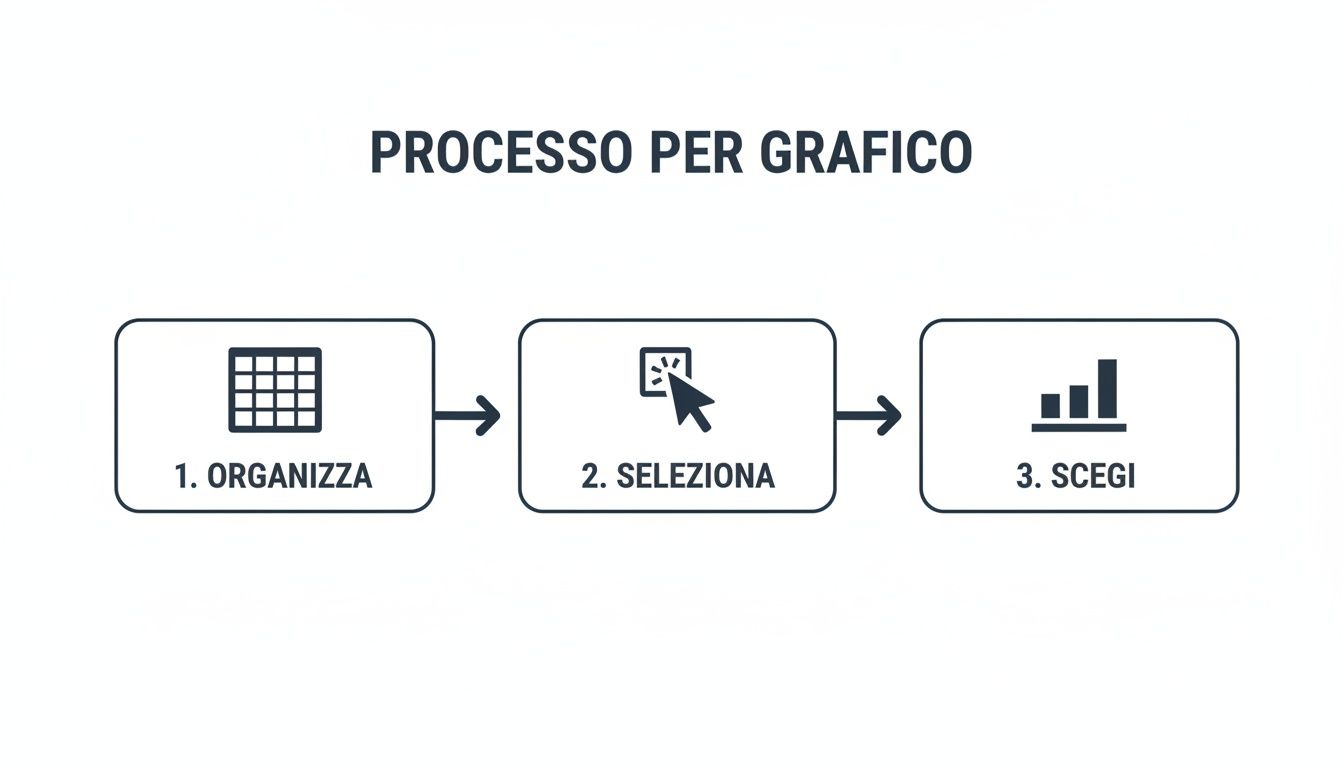
Siguiendo estos tres sencillos pasos, podrás obtener una visualización básica en cuestión de segundos.
Ahora el gráfico existe, pero aún está un poco sin pulir. Notarás inmediatamente que en la barra multifunción han aparecido dos nuevas pestañas contextuales: Diseño gráfico y Formato. Aquí es donde comienza la verdadera magia, la de la personalización.
El primer gráfico no tiene que ser perfecto, sino funcional. El objetivo es convertir los números en algo visual. El acabado estético y los detalles vendrán después, como veremos en breve.
La pestaña Diseño gráfico es tu cabina de mando. Desde aquí puedes hacer prácticamente de todo:
Tómate unos minutos para probar estas opciones. Verás que enseguida te familiarizarás con la interfaz y podrás pasar de una simple tabla a una visualización clara y profesional en un abrir y cerrar de ojos.
Un gráfico estándar te ofrece la información tal cual. Un gráfico personalizado, en cambio, capta la atención y cuenta una historia. Una vez que tienes la base, empieza el verdadero trabajo: refinar, perfeccionar y transformar los datos en un mensaje potente. No es solo una cuestión de estética, sino una forma de hacer que todo sea más legible y de destacar precisamente la información clave que quieres comunicar.
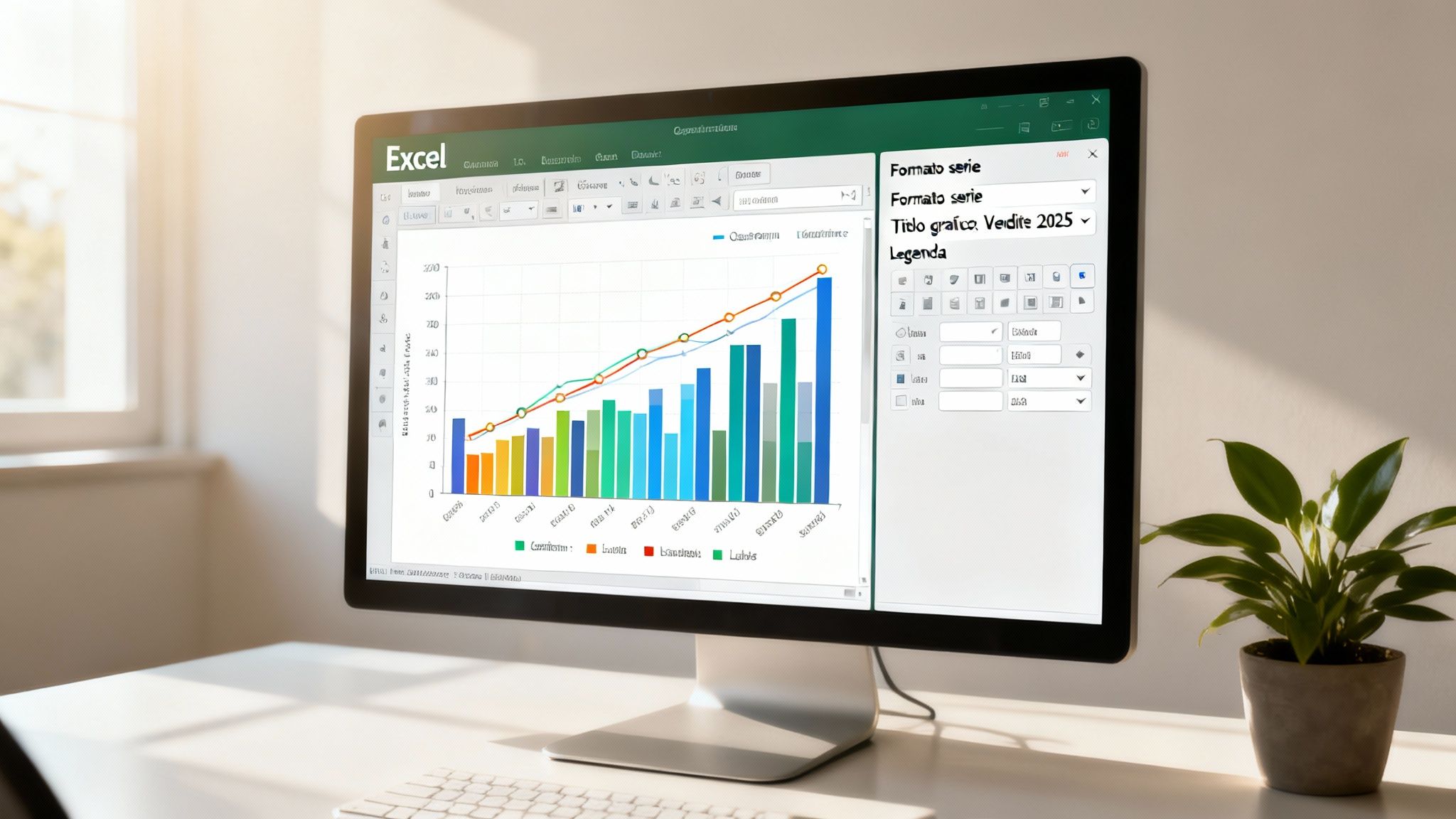
Con unos pocos retoques específicos, una visualización genérica puede convertirse en una herramienta de comunicación eficaz, perfectamente alineada con tu marca. Afortunadamente, Excel nos ofrece un control casi total sobre cada aspecto del gráfico.
El primer paso para crear un gráfico realmente eficaz es trabajar en sus componentes principales. Al seleccionar el gráfico, aparecerán en la parte superior las pestañas Diseño del gráfico y Formato: estas son tus centrales de mando.
Aquí hay algunas medidas rápidas que marcan la diferencia de inmediato:
Para un análisis que vaya más allá de la simple visualización, Excel ofrece herramientas que añaden un contexto fundamental. Una de las funciones más útiles es, sin duda, la línea de tendencia. Con un par de clics, puedes superponer una línea en tu gráfico que muestre la dirección general de los datos, haciendo que las tendencias sean evidentes de un vistazo.
En contextos más científicos o estadísticos, las barras de error son otro elemento crucial. Permiten visualizar la variabilidad o la incertidumbre de una medida, añadiendo un nivel de profundidad y rigor profesional a tu análisis.
Un gráfico no solo debe mostrar los datos, sino que también debe guiar su interpretación. Cada elemento añadido, desde una etiqueta bien posicionada hasta una línea de tendencia, contribuye a transformar los números en una narración clara y directa.
Para garantizar la coherencia entre los distintos informes de la empresa, hay un truco profesional: guardar las personalizaciones como plantilla. Después de crear tu gráfico perfecto, haz clic con el botón derecho y selecciona «Guardar como plantilla». La próxima vez que lo necesites, podrás aplicar el mismo estilo con un solo clic, lo que te ahorrará mucho tiempo. Si quieres que tu flujo de trabajo sea aún más eficiente, descubre más sobre las plantillas para Excel y cómo sacarle el máximo partido.
Excel es una herramienta extraordinaria, no nos andemos con rodeos. Ha democratizado literalmente el análisis de datos y, aún hoy, es un aliado muy valioso para millones de profesionales. Aprender a crear un gráfico en Excel sigue siendo una habilidad fundamental. Pero, para una empresa en crecimiento, siempre llega un punto de ruptura.
Es un momento en el que confiar únicamente en las hojas de cálculo deja de ser eficiente y se convierte, a todos los efectos, en un riesgo.
Cuando el volumen de datos se dispara y las fuentes se multiplican, la actualización manual se convierte en un cuello de botella. Basta con un simple error al copiar y pegar, una fórmula incorrecta en una celda oculta, para basar decisiones estratégicas en información distorsionada. Y las consecuencias pueden ser graves. Por no hablar de la fragilidad intrínseca de los archivos Excel complejos: ¿cuántas veces un compañero, al modificar un pequeño detalle, ha comprometido horas de nuestro trabajo?
¿Cómo sabes que has llegado a ese punto de no retorno? Hay señales inequívocas, auténticas señales de alarma que todo directivo debería saber reconocer:
informe_final_definitivo_V2.xlsx?».Este paso de gráficos estáticos a herramientas de análisis potenciadas por la IA es un cambio crucial. Plataformas modernas como Electe se crean precisamente para esto: se conectan directamente a tus fuentes de datos (incluso un archivo Excel o el ERP de la empresa) para generar paneles de control inteligentes y predictivos, lo que te ayuda a optimizar las promociones o acelerar la planificación. Si deseas obtener más información, lo explicamos en detalle en nuestra guía de software de inteligencia empresarial.
Para entender la diferencia, pongamos un ejemplo concreto. Tienes que analizar las ventas. En Excel, probablemente crearás un gráfico de barras. Claro, limpio, pero estático. Te dice lo que ha pasado.
Ahora, el mismo análisis en una plataforma de análisis de datos impulsada por IA. El panel de control es dinámico e interactivo. Puedes filtrar por región o producto con un solo clic. Pero eso no es todo. Además de ver las ventas pasadas, la inteligencia artificial te muestra una previsión para el próximo trimestre, tal vez destacando los productos que corren el riesgo de agotarse.
Ya no es solo una visualización. Se convierte en una auténtica conversación con tus datos.
Hemos explorado en detalle cómo transformar datos sin procesar en visualizaciones eficaces. Estos son los puntos clave que hay que recordar para dominar el arte de crear un gráfico en Excel y saber cuándo dar el siguiente paso:
Si te identificas con la descripción de alguien que dedica más tiempo a preparar datos que a analizarlos, o si sientes que tus hojas de cálculo se han convertido en un obstáculo para el crecimiento de tu empresa, es hora de explorar una solución más potente. Electe diseñado para pymes que desean tomar decisiones basadas en datos, sin la complejidad de las soluciones empresariales. Convierte tus datos en una ventaja competitiva.

.svg)


.svg)
.svg)